Thiết lập Slide Master (Slide chủ) cho 1 tập tin trình diễn

Người đăng: ngaybennhau on Chủ Nhật, 1 tháng 9, 2013


1. Thiết lập Slide Master :
Để thiết lập Slide Master (slide chủ) cho 1 tệp tin trình diễn trong PowerPoint, bạn vào View => Master Xuất hiện 3 lựa chọn ngay bên cạnh:
- Slide Master
- Handout Master
- Noter Master
Bạn bấm chọn Slide Master. Xuất hiện thanh công cụ sau:


Thiết lập Slide Master (Slide chủ) cho 1 tập tin trình diễn

         1. Thêm Slide mới ( kiểu riêng)
         2. Thêm Slide mới ( kiểu riêng)
         3. Cắt 1 Slide
         ....
         7. Trở về tệp trình diễn đang ST

2. Có thể chọn 1 trong 3 kiểu Slide Master sau:

Thiết lập Slide Master (Slide chủ) cho 1 tập tin trình diễn
Bấm vào hình để nhìn rõ hơn
3. Sử dụng Slide Master:
- Chèn ngày, tháng / Tiêu đề cuối / thứ tự của Slide vào 3 ô phía cuối slide
- Có thể chèn các hình ảnh, biểu bảng, hình vẽ,... lên Slide. Khi đó các thông tin sẽ được hiển thị làm nền cho Slide.
- Tạo xong Slide Master như trên, bấm Close trên thanh công cụ Master, toàn bộ Slide trên tệp trình diễn đang soạn thảo, sẽ có định dạng hệt như Slide Master vừa tạo.

Ghi rõ nguồn từ Thu thuat vi tinh (dưới dạng liên kết) khi phát hành lại bài viết này

More about

Sử dụng các mẫu Slide định dạng sẵn (mẫu Template)

Người đăng: ngaybennhau


Để sử dụng các mẫu Slide có sẵn trong hệ thống, bạn vào thực đơn File => New, xuất hiện cột New Presentation bên mé phải màn hình soạn thảo.
Bạn bấm chọn dòng On my computer...


Sử dụng các mẫu Slide dịnh dạng sẵn (mẫu Template)

Xuất hiện bảng bên dưới.
- Bạn bấm chọn các mẫu ở các thẻ (hình ảnh của mẫu sẽ xuất hiện ở mé phải màn hình). 
- Nếu mẫu nào thấy phù hợp thì bấm chọn OK.

Đọc thêm »
More about

In ấn trong PowerPoint

Người đăng: ngaybennhau


1. Định dạng trang in:
Định dạng trang in trong PowerPoint cũng gần giống như trong Word. 
Bạn vào File => Page Setup và làm theo hình bên dưới:


2. In ấn:
Bạn hãy quan sát các ô số màu vàng ở hình bên dưới và tùy chọn theo các thông số tương ứng như sau: 
1. Chỉ in Slide hiện tại
Đọc thêm »
More about

Kỹ thuật trình diễn PowerPoint

Người đăng: ngaybennhau


1.Thao tác cơ bản:
- Ấn F5 trên bàn phím để trình chiếu
- Ấn Enter để chuyển đến các Slide khác
- Ấn phím Esc để kết thúc trình diễn .

2. Thao tác nâng cao:
2.1. Sử dụng bút để thuyết trình:
Trong quá trình thuyết trình, nếu bạn muốn vẽ hoặc khoanh, gạch chân một cụm từ hay 1 đối tượng nào đó, bạn có thể lấy bút vẽ ra để thực hiện bằng cách sau:
- Bấm chuột phải vào màn hình đang trình chiếu
- Chỉ vào dòng Pointer Options => Chỉ tiếp hộp kế bên để lấy bút. Có 3 loại bút màu: xanh, đỏ, vàng hoặc lựa chọn bút màu khác bằng cách trỏ xuống dòng Ink Color, sẽ xuất hiện bảng màu, bấm chọn màu mình thích (xem hình bên dưới):

Đọc thêm »
More about

Trình diễn bản trình chiếu PowerPoint

Người đăng: ngaybennhau


Sau khi soạn xong và chọn hiệu ứng cho toàn bộ bài soạn ta nên chạy thử CT  để kiểm tra, duyệt lại nội dung và chỉnh sửa nếu cần.


Cách 1:  Bấm chuột vào biểu tượng Slide Show from curent slide nằm ở phía góc dưới của màn hình PowerPoint.


Trình diễn bản trình chiếu PowerPoint

Cách 2:  Nhấn tổ hợp phím Shift + F5 (Hoặc nhấn phím F5).

Đọc thêm »
More about

Chèn hình ảnh, âm thanh, phim (video) vào PowerPoint

Người đăng: ngaybennhau


Hôm nay, Thu thuat vi tinh sẽ hướng dãn bạn chèn 1 hình ảnh, 1 đoạn âm thanh hay 1 đoạn video vào 1 slide  trong bài trình diễn trong PowerPoint

1. Chèn hình ảnh:

1.1.Chèn nh t thư vin nh có sn trong máy:

Cách 1: + Nháy chuột vào Insert -> Picture -> From File.
              + Xut hin hp thoi -> Go
              + Chn hình nh cn chèn.  
Cách 2:   Nháy chuột vào biểu tượng Insert Clip Art trên thanh công cụ Drawing => Chọn hình ảnh cần chèn => Insert

1.2. Chèn ảnh từ tệp tin trong máy:


Cách1: + Nhy chut vào Insert -> Picture -> From File.
              + Xut hin hp thoi Insert Picture.
              + Chn hình nh cn chèn.
              + Nháy chut vào Insert.  

Cách 2: + Nháy chut vào biu tưng Insert Picture trên  thanh công c Drawing -> chọn hình ảnh cần chèn -> Insert

2. Chèn âm thanh:

2.1. Chèn âm thanh có sẵn ở trong PowerPoint:
- Trước hết ta phải chọn đối tượng sau đó nháy chuột phải vào vùng đã được đóng khung trong ô phía bên phải của mục Custum Animation, sẽ xuất hiện bảng chọn, ta chọn Effect Options...


Chèn hình ảnh, âm thanh, phim (video) vào PowerPoint

- Ta lựa chọn âm thanh ở trong ô Sound.
Đọc thêm »
More about

Thiết lập số lần xuất hiện các hiệu ứng của các đối tượng

Người đăng: ngaybennhau


 Nếu bạn muốn thiết đặt số lần xuất hiện nhất định cho một đối tượng nào đó đã được đặt một hiệu ứng trước đó, bạn hãy làm như sau:

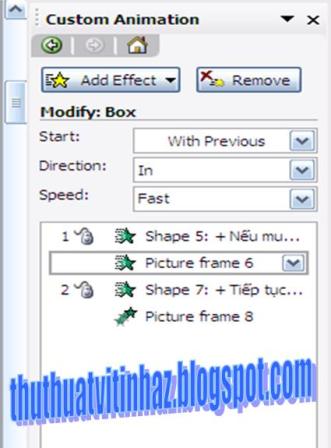
1. Trước hết ta phải chọn đối tượng muốn đặt hiệu ứng lặp lại sau đó nháy chuột phải vào vùng đã được đóng khung trong ô phía bên phải của mục Custum Animation, sẽ xuất hiện bảng chọn 
(Hãy quan sát  hình phía dưới, đối tượng tôi đang lựa chọn ở đây là Piture framr 6)

Thiết lập số lần xuất hiện các hiệu ứng của các đối tượng

2. Bấm vào nút thả trong đối tượng đã đóng khung ( ở hình trên là Piture framr 6)
Đọc thêm »
More about